Своими руками: Очистить геймпад от крошек
Описание
Очистить геймпад от крошек
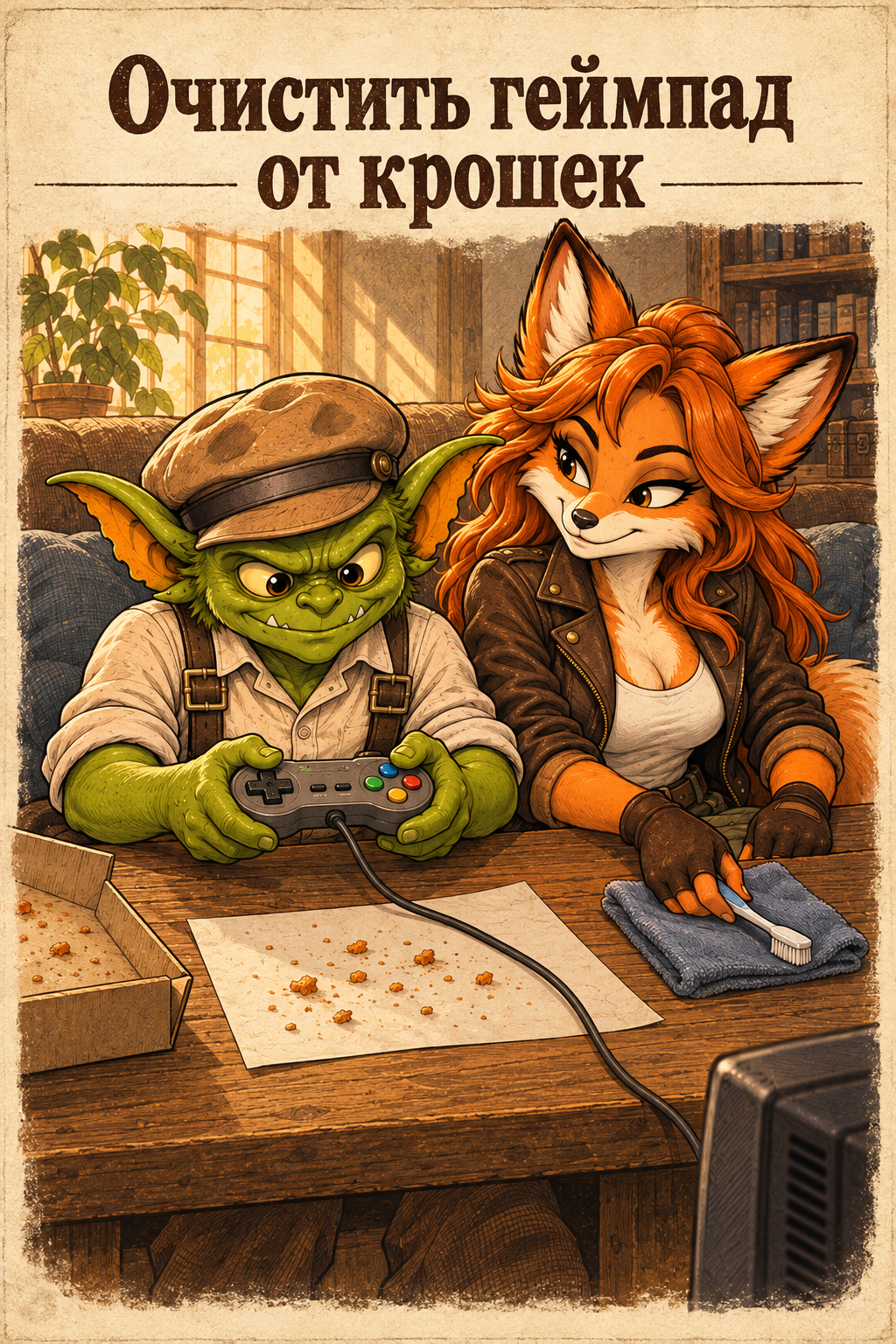
После пиццы Гремлин уснул с геймпадом на коленях, а Лиса продолжила играть. Теперь она ставит игру на паузу: возле кнопок обнаружены крошки. Объявлено техническое обслуживание. Проснувшемуся Гремлину поручена приёмка — опыт работы с пушечными документами должен пригодиться.
Понадобится: Геймпад, чистая сухая зубная щётка с мягкой щетиной, сухая салфетка из микрофибры и лист бумаги для сбора крошек.
1) Выключите геймпад и отсоедините кабель от приставки или компьютера. У беспроводного геймпада выньте сменные батарейки, если они есть. Корпус разбирать не нужно.
2) Постелите бумагу на стол. Держите геймпад над ней, наклонив очищаемую сторону кнопками вниз: отделившиеся крошки должны падать наружу, а не проваливаться в зазоры.
3) Лёгкими короткими движениями щётки смахните видимые крошки от краёв кнопок наружу. Так же очистите поверхность возле стиков, если они есть, и вдоль стыков корпуса. Не вдавливайте щетину в щели и не вводите её в разъёмы.
4) Протрите ручки, доступные поверхности корпуса и верхушки кнопок сухой микрофиброй. Не добавляйте воду или чистящее средство: эта процедура убирает сухие крошки и пыль, но не липкий налёт.
5) Осмотрите геймпад при хорошем свете. Если снаружи остались крошки, ещё раз смахните их щёткой. Сверните бумагу мусором внутрь и уберите её.
Верните батарейки или подключите кабель, включите геймпад и возобновите игру. Проверьте привычную работу кнопок и стиков: они должны срабатывать как прежде. Видимых крошек на корпусе и возле кнопок больше нет — наружная сухая чистка завершена.
Гремлин проверяет четыре кнопки и принимает работу. Лиса убирает щётку: сургучная печать на этот корпус не предусмотрена.